ファーストビューのアニメーションで、最初に何を見せたいか決める
ファーストビューは、サイトを開いて最初に見える範囲です。このCBAでは、サイトを作って育てていく過程を、木が芽生えて大きくなる動きで表したいと考えました。
最初の案には、写実的な木と複数のサイトへの案内がありました。色や余白、ヘッダーは残したい。でも、木の姿と見せ方は違う。その修正前の実画面がこちらです。
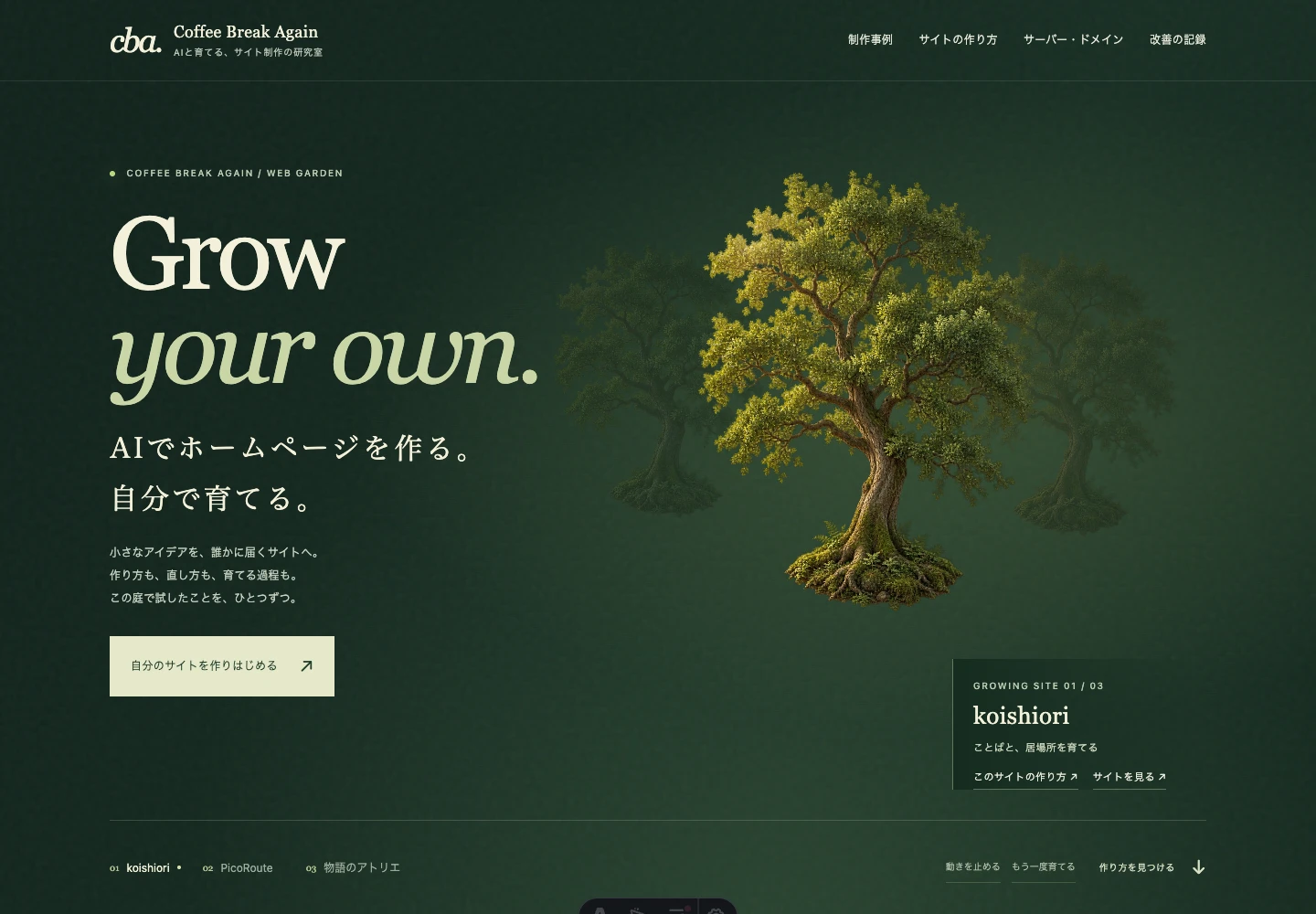
「木を動かして」だけでは、完成した木が揺れるのか、芽から育つのか、文字も一緒に出すのかが決まりません。そこで、最初は土だけを見せ、見る人が芽と成長を追える順番にしました。
AIへのアニメーション指示を、成長・移動・文字表示に分ける
今回の修正では、出したいものを次の六段階へ分けました。大事なのは秒数を先に細かく決めることより、何が終わったら次を始めるかをそろえることです。
- 土だけを見せる。タイトルや案内はまだ出さない。
- 画面中央の下から芽を出す。
- 中央で木を大きく育てる。
- 育った木を右へ寄せながら少し縮める。
- 空いた場所へタイトルをゆっくり出す。
- 説明文、ボタン、ヘッダーなどを表示する。
以下は、制作中の実際の演出を段階ごとに保存した画面です。動きの内容を説明するための記録で、読者の反応を測った比較ではありません。
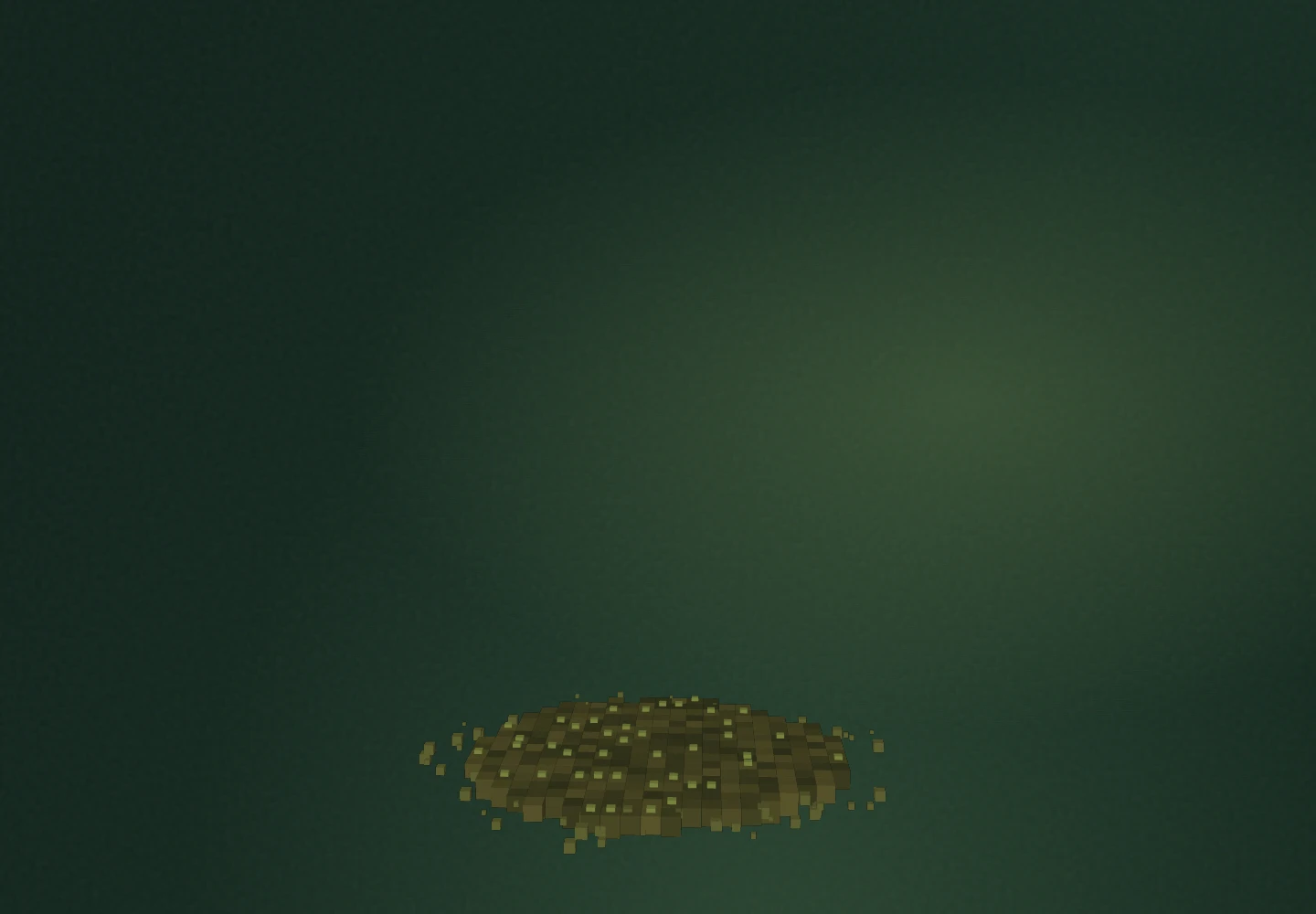
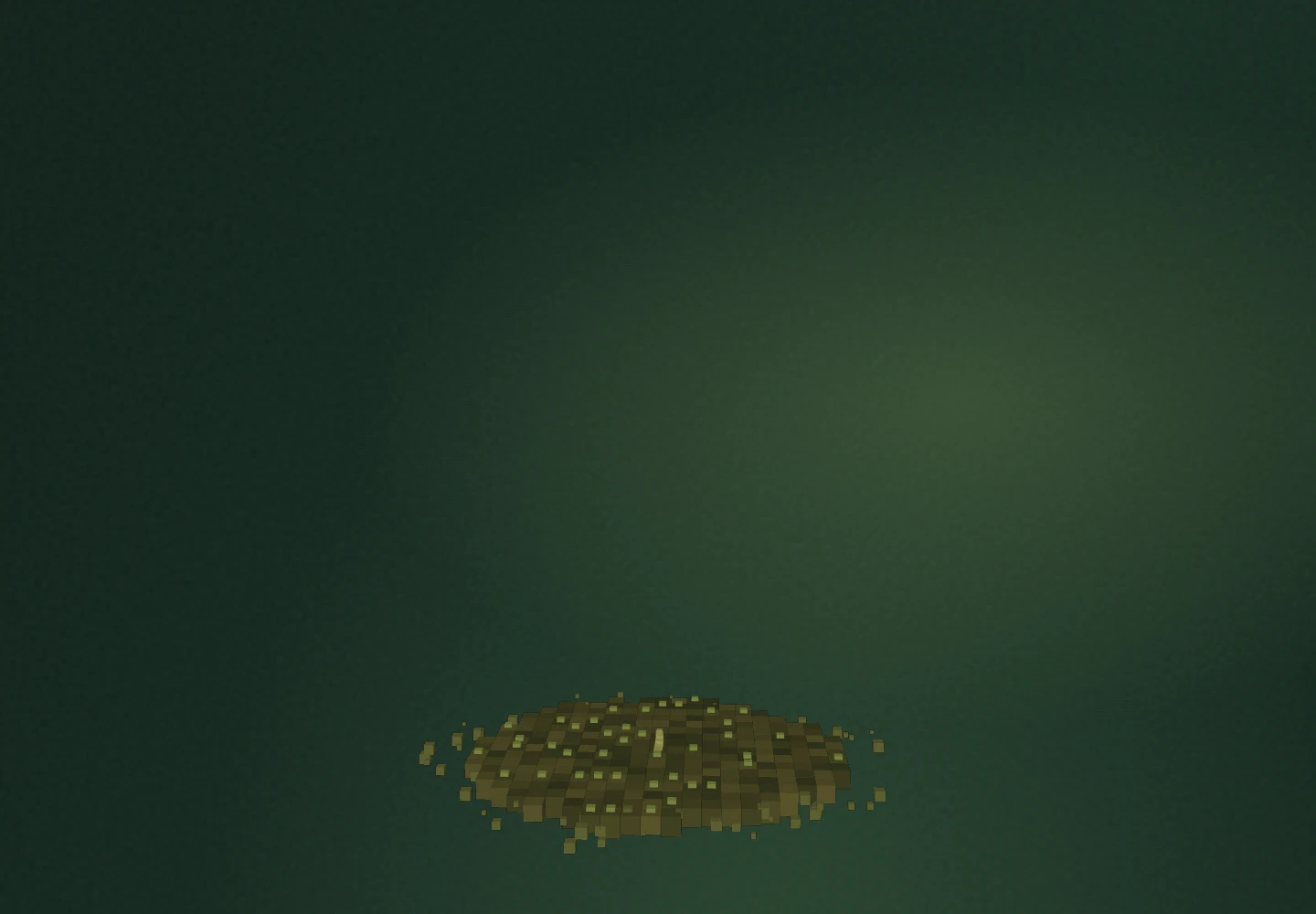
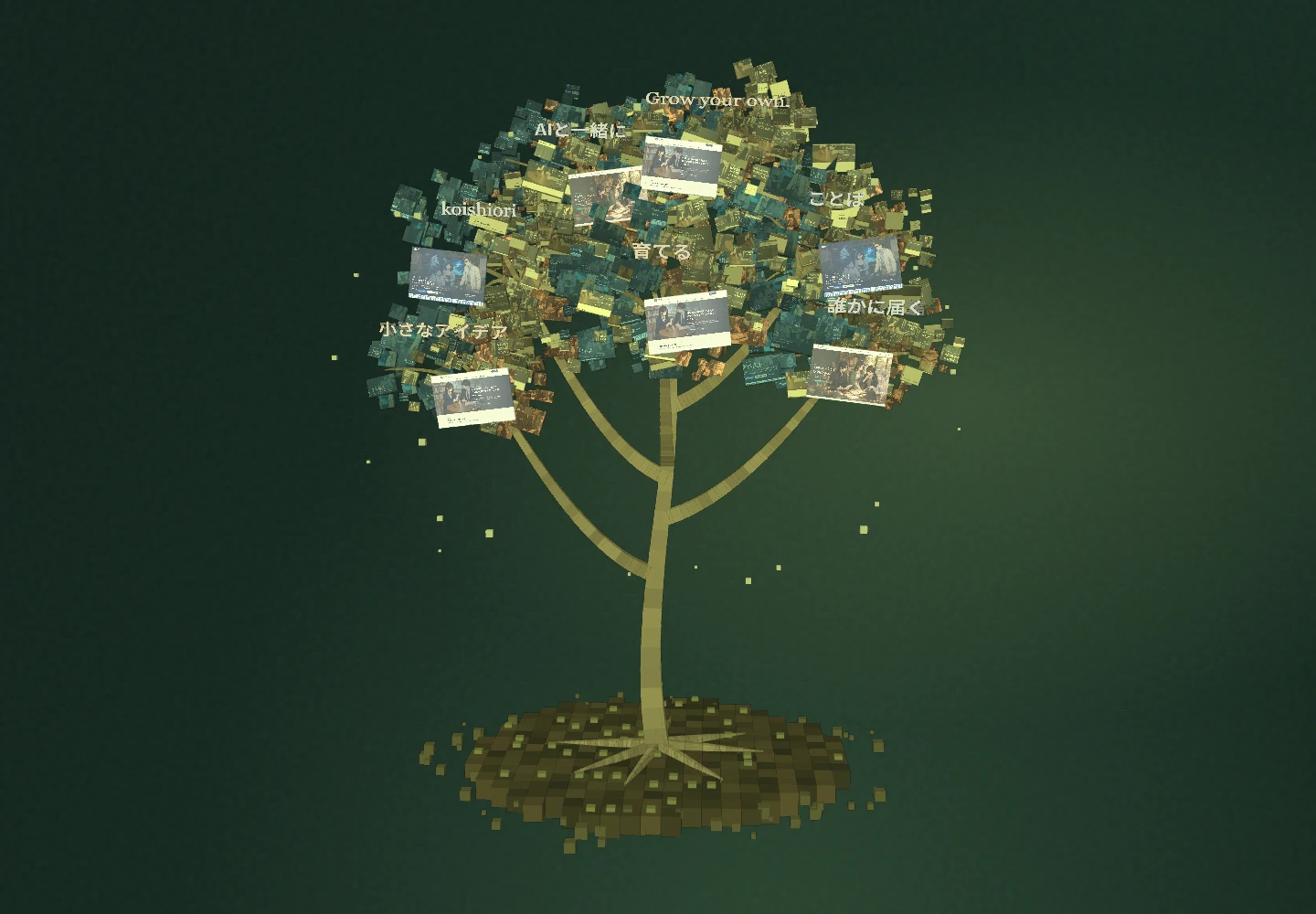
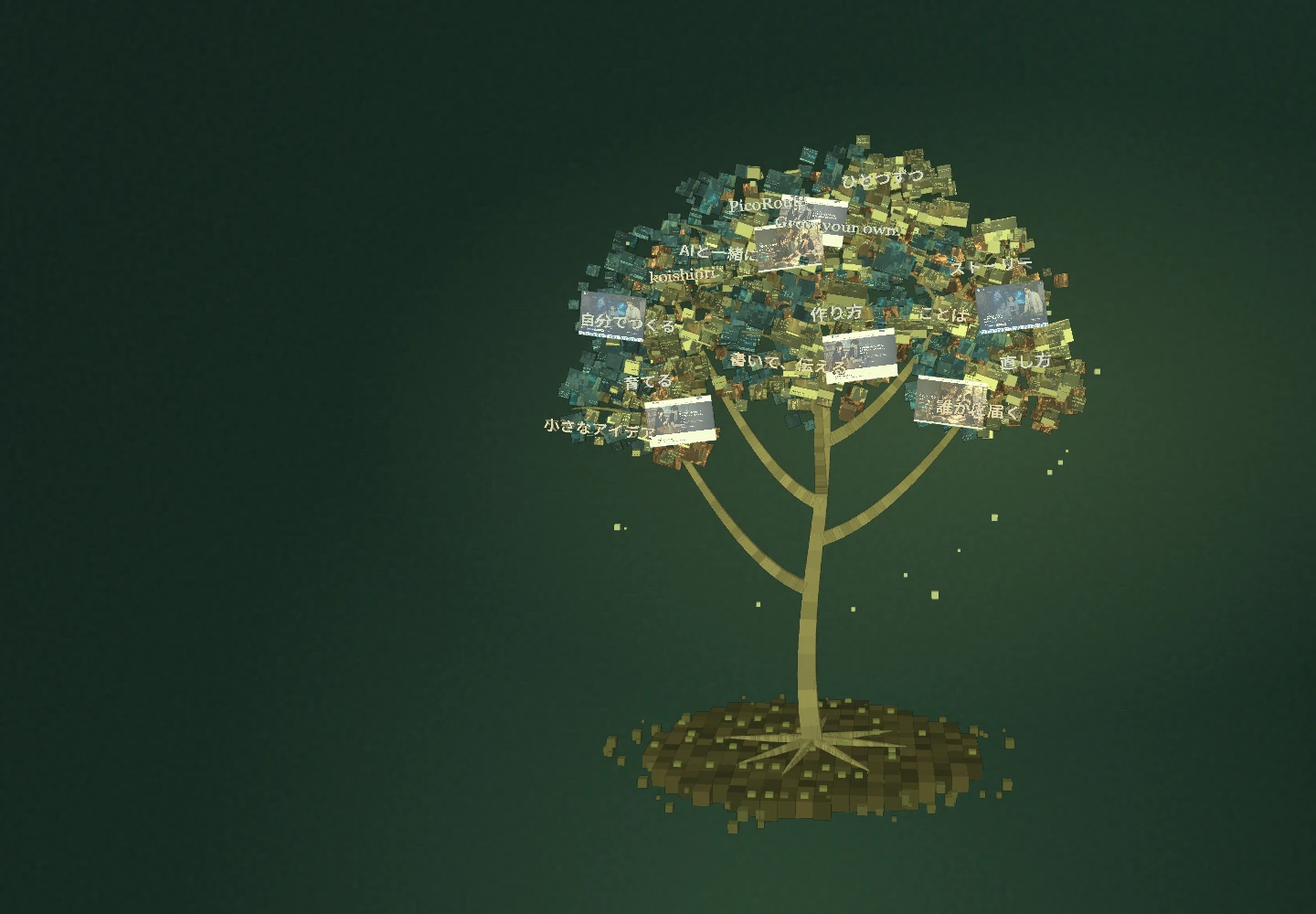

順番を分けたことで、修正も「木はそのままで、タイトルを出すところだけ少し遅くする」のように頼めます。木そのものの造形と、見せるタイミングを一度に評価しなくてよくなります。
ファーストビューの動く位置と、残したいデザインを伝える
CBAでは、木を右へ置くだけでなく、中央で成長させてから移動することが指定されました。右へ寄せたあとに少し縮めるのも、タイトルと重ならないようにするためです。「右に木」という完成図だけでは、この途中の動きは伝わりません。
木の見た目も、写実的な植物から、サイトの画面や言葉が葉になるデジタルの表現へ変えています。採用版はWebGLというブラウザの立体描画の仕組みを使っています。ただ、依頼するときに先に必要だったのは、その名前より「中央で育ち、右へ寄り、言葉が現れる」という見たい場面でした。
次の例は、実際の依頼と採用内容を整理し直したものです。気に入っている色や字体まで変えてしまわないよう、残す部分も一緒に指定します。
[トップページURL]の最初のアニメーションを直してください。
今の背景色、余白、日本語と英語の字体、ヘッダーのデザインは保ってください。

1. 最初は土だけ。タイトル・説明・ヘッダーは非表示。
2. 画面中央の下に芽を出し、その中央で木を成長させる。
3. 成長した木を、右へ寄せながら少し縮める。
4. 木と重ならない場所へタイトルをゆっくり表示する。
5. そのあと説明、ボタン、ヘッダーを表示する。

木の葉には、[自分のサイトの画面や言葉]を使いたいです。
まず各段階の画面を見せて、位置と順番を確認できるようにしてください。
スマホで文字や木が切れないかも確認してください。
スマホのアニメーションは、文字の重なりと待つ時間も確認する
PCで右側に空間があっても、縦長のスマホでは同じ位置に置けません。CBAの採用実装では、移動後の木をPCより大きく縮小し、文字と重ならないようにしています。始まりと完成形だけでなく、移動の途中も確認します。
もう一つは待つ時間です。今回の演出は全体で約16秒あります。世界観を見せる案として作った長さなので、料金や予約先をすぐ知りたい店舗サイトへ、そのまま同じ待ち時間を持ち込むのは避けたいところです。演出を短くするか、案内を先に使えるようにするかを目的に合わせて決めます。
CBAには、スクロールやEscapeキーで演出を飛ばす操作、停止と再生、動きを抑える設定での静止表示があります。AIへは「動いたか」に加えて、「急いでいる人が記事へ進めるか」も確認するよう頼みます。
- 中央で育つ間、タイトルが先に重なって出てこないか。
- 右へ動く途中で、木の上や土の下が切れないか。
- スマホでも文字と案内ボタンが見つかるか。
- 演出を飛ばしたあと、記事やメニューへ進めるか。
- 動きを止めた表示でも、何のサイトか分かるか。
アニメーションの修正は、段階ごとの画面から一つずつ頼む
「なんとなく違う」と感じたら、どの段階でそう見えたのかを選びます。中央の成長は好きだが、移動後の木が大きい。文字を出すタイミングはよいが、最後の説明が遅い。画面を分けておくと、こうした違いを伝えられます。
実際の動きはCBAのトップページで見られます。画像比較から分かるのは表示の変化です。滞在時間や問い合わせが増えたかは、公開後に別に確かめます。
自分の演出を頼むときは、まず「最初」「変化の途中」「文字が出るとき」「操作できる完成形」の四枚を言葉にしてみてください。絵が描けなくても、何がどこに見えていればよいかを書けば、AIと見比べる基準になります。