AI画像で顔が変わったら、基準のキャラクターへ戻る
記事ごとに場面の違う絵を作っていると、髪型は似ているのに、目や輪郭の印象が少しずつ変わることがあります。一枚では自然でも、サイトの記事一覧へ並べたときに「同じ人に見えない」と気付きます。
私たちの育児メディアkosodateにも、その修正記録があります。比較の基準にしたのは、次の採用済みの画像です。新しく生成した案を正解にするのではなく、この絵の人物の印象や色合いに戻って判断しました。
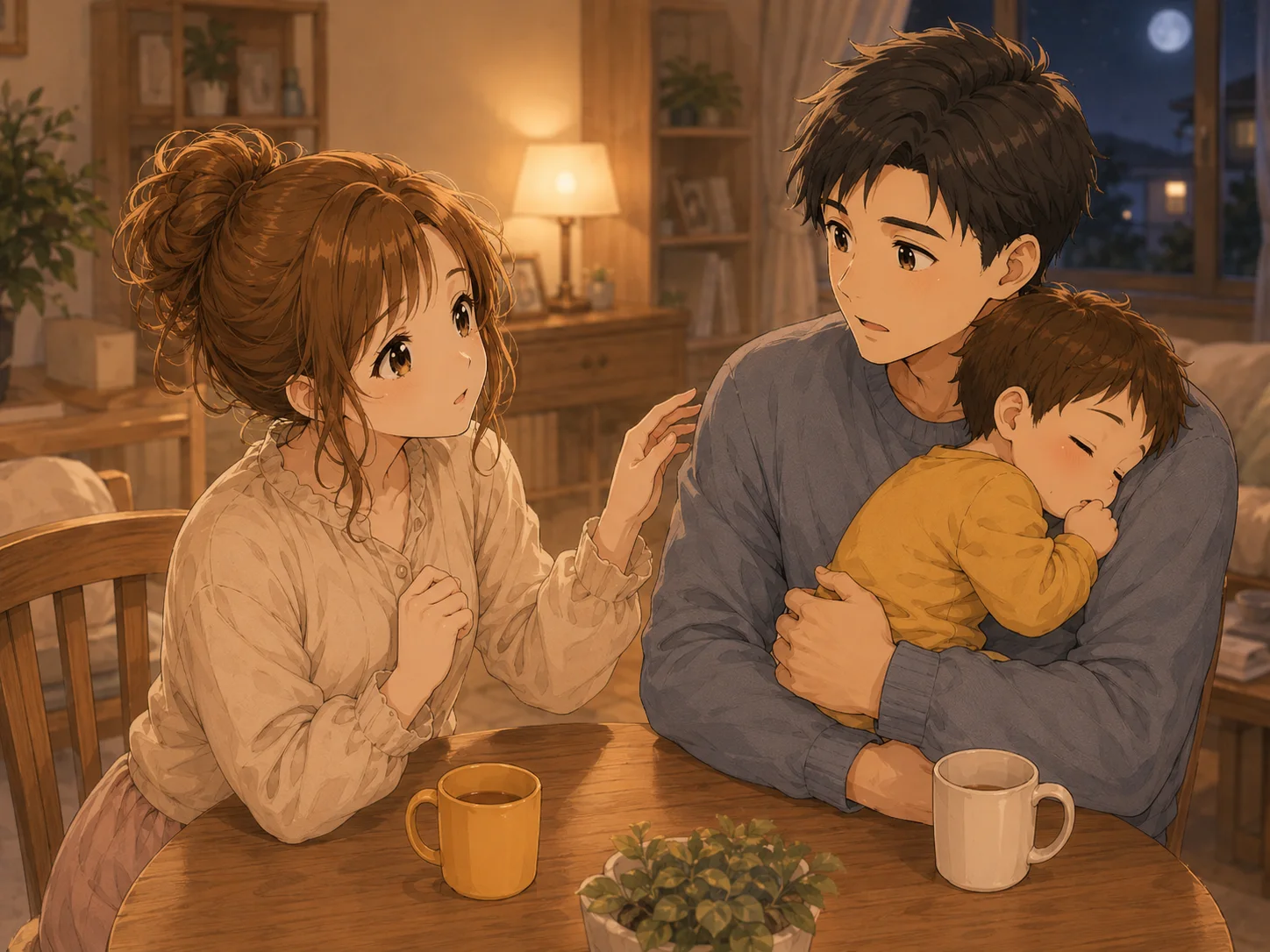
場面や表情まで毎回同じにする必要はありません。固定したいのは「誰か分かる特徴」。動かしたいのは、視線、手の動き、距離、記事に合う気持ちです。その二つを分けると、変更の依頼も具体的になります。
同じキャラクターの修正前後を、実際の採用画像で比べる
次は「育児に疲れた場面」のために作った案です。どちらも実際の制作で保存した画像を、Gitという変更履歴から取り出しました。記事へ載せるために、似た失敗画像を作り直したものではありません。
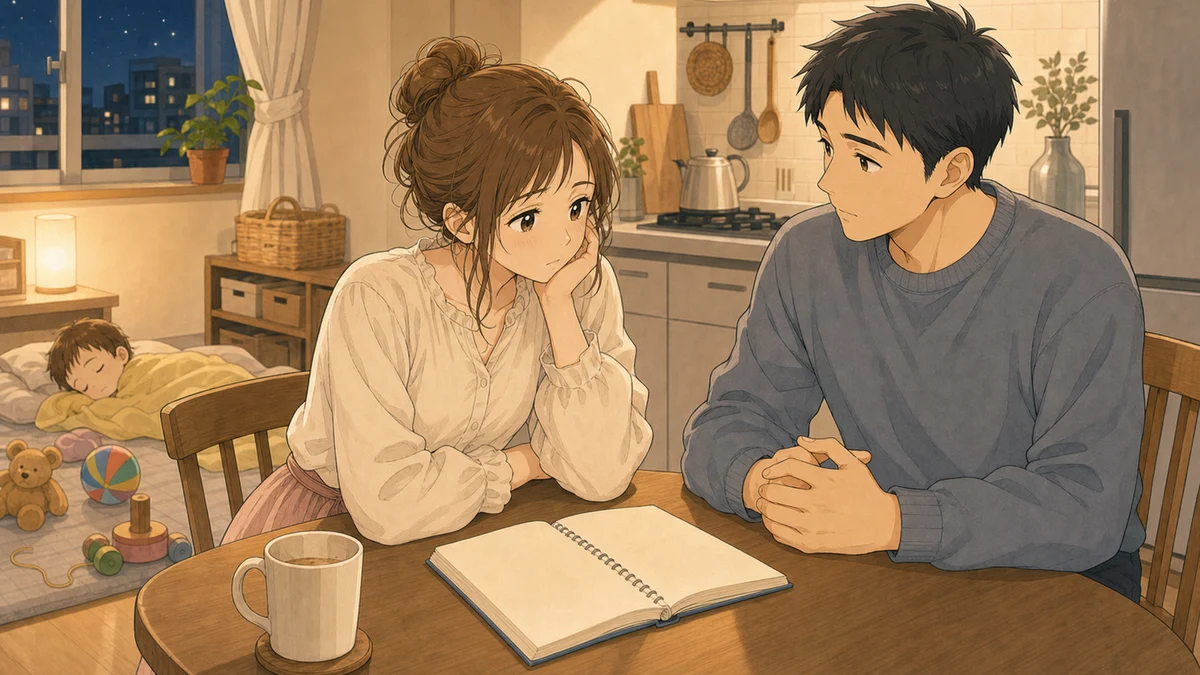
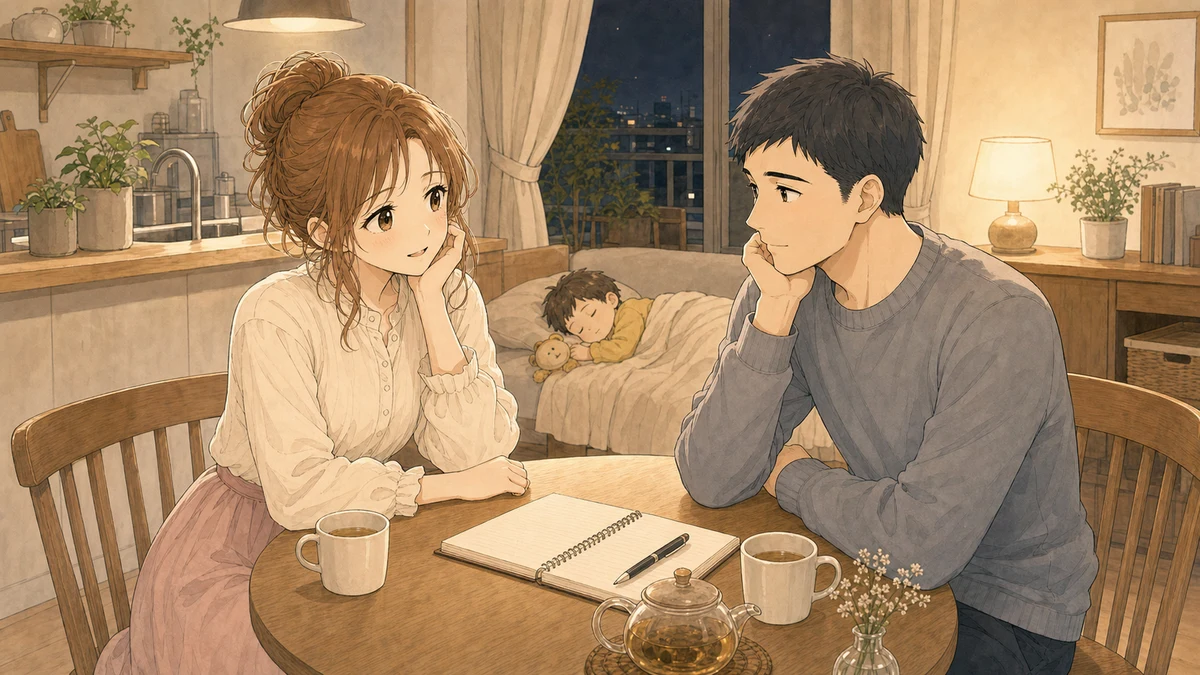
見比べるときは、「きれいになった」で終わらせず、どこを採用理由にしたのかを言葉にします。この例では、目の印象、髪、顔の柔らかさに加え、子どもが画面の中で見つかるかも判断対象でした。
前の案では子どもが左端、修正案では二人の間の奥にいます。中央寄りになったことで、左右を切って表示する場面でも残しやすい配置になっています。ただし、どの切り取り方でも残るわけではないので、最後に実際のカードを見ます。
キャラクター画像の修正指示は、固定する特徴と場面を分ける
「同じ感じでお願いします」だけでは、何を同じにするかが分かれます。基準画像を添えたうえで、同じ人物だと判断する特徴を少数に絞って伝えます。目を全部同じ大きさにする、といった一律の指定ではなく、その人物の基準との関係で書きます。
- 固定するもの:基準画像で分かる髪型、目や輪郭の印象、年齢感、基本の服の色。
- 今回変えるもの:どんな場所で、何をしているか。手の動きや視線。
- 保ちたい雰囲気:疲れはあっても孤立した印象にしない、など記事に合う気持ち。
- 避けたい結果:髪が別の形になる、小さく出る人物が見つからない、など前の案の具体的な問題。
次は、保存されていた修正方針から組み直した指示例です。自分のお店の案内キャラクターや、ブログの登場人物へ置き換えて使えます。
添付の「基準画像」を、人物の見た目の基準にしてください。
「修正する画像」は、基準画像とは別に添付しています。

保つ特徴:[髪型、目や輪郭の印象、年齢感、服の色]
今回の場面:[どこで、誰が、何をしているか]
直したい点:[例:目の印象が違う、奥の人物が見つけづらい]
保ちたい雰囲気:[記事を読んだ人に伝えたい気持ち]

修正する画像のずれを、そのまま次の基準にしないでください。
サイトのカードでも主要な人物が分かる配置にしてください。
採用を決める前に、基準画像と修正案を並べて確認します。
一回の指示で必ずそろう、という話ではありません。ずれている点を見分け、同じ基準へ戻って修正を頼めるようにするための書き方です。
AI画像は、サムネイルの大きさでも同じ人物に見えるか確かめる
原寸画像で顔が分かっても、スマホの小さなカードでは見え方が変わります。顔が小さすぎないか、背景の人物が端で切れないか、一覧に並べたとき一枚だけ色が浮かないかを確認します。
kosodateの記録でも、画像全体と記事カードでの切り取りを両方見る方針を残しています。自分のサイトでは、実際に載せる記事ページと一覧の二か所へ仮置きして、PCとスマホで比べると判断しやすくなります。
顔が合っていれば採用、ではなく、記事に必要な場面も伝わるかを一緒に見ます。商品の案内役なら商品を隠していないか、サービスの説明なら人物が目立ちすぎて見出しを探しづらくないか、と使う場所に置き換えてみてください。
画像を選び、案内カードへ置くときの比較は、Miraiのサムネイル追加例でも紹介しています。
採用したキャラクター画像と修正理由を、次の制作へ残す
採用した画像には「これを基準にする」と分かる名前やメモを付けます。採用しなかった案も、「目の印象が違う」「子どもがカードで見えない」のように理由を残しておくと、次の依頼で避けたい結果を説明できます。
ただし、保存した案が増えても、現行の基準は迷わず選べるようにします。「新しいファイルだから正しい」と判断しないことが、この事例で残した教訓です。基準を変えるときだけ、理由とともに更新します。
まずは自分のサイトから、最もその人物らしい一枚を選んでください。その一枚と「変えたくない特徴」をそろえるところから始められます。記録の形は、AI指示書の書き方を使えます。